
サーキット走行をするようになると自分の走りをふりかえりたくなる。一番簡単な方法はカメラを設置して録画してそれを見ることなんだけど、ドライビングを分析するにはそれ以上の情報を知りたくなることも多い。
スマートフォンと RaceChrono というアプリがあれば、画像のように走行中の動画に速度や加減速・旋回中のGやラップタイムを表示できる。間違いなく分析に役立つので、重要性ややり方を解説する。
RaceChrono でオーバーレイ動画を作る方法
必要なもの
RaceChrono Pro
アプリ本体。有料版が必要。
Android => (Google Play)
iPhone => (App Store)
カメラ
カメラはなんでも良い。動画を撮れれば良いので、スマホでもドラレコでも良い。
俺のおすすめは GoPro とか Insta360 のアクションカメラを車内の真ん中あたりに設置して、自分のペダルとステアリングの操作を一緒の録画すること。俺は Insta360 Ace Pro 2 を使ってる。

GPSロガー/ GPSレシーバー
RaceChrono でデータを記録するには、外付けの GPS が必須。これはサンプリングレートの問題で、スマホの GPS は1秒に1回なんだけど、外付けの GPS は1秒に18回だったり、25回だったりと高頻度でデータを更新できる。
1秒に1回だと、正確なブレーキングのタイミングやライン、ラップタイムを記録することができない。1秒の間に車がどれだけ動くかを考えれば理解しやすくなると思う。iPhone / Android 端末で使える GPS が違うので、それぞれ使えるものを紹介するから選ぶときの参考にして欲しい。
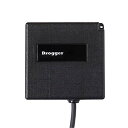
DG-PRO1S
Android端末ならこれが一番コスパが良い。十分な精度、更新レートで手に取りやすい価格。こだわりがなければこれを買っておけば良い。
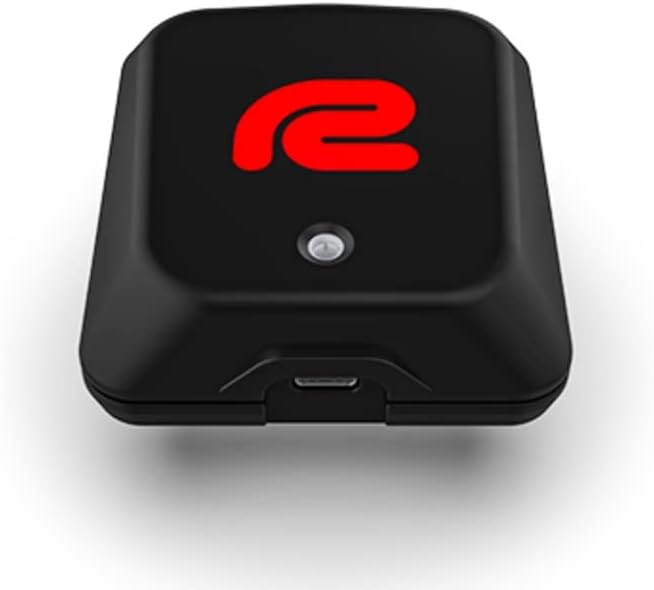
Racebox Mini
iPhoneの場合、DG-PRO1S が使えない。少し値は張ってしまうが、Racebox Mini が良い。高い分、DG-PRO1S よりも高性能だ。
メルカリを見ていると、たまに中古で安く売られているので見てみると良いと思う。俺は中古で買った。
RaceChrono でデータを記録する
GPSの設定
RaceChrono Pro を起動し、画面右上の歯車マークをクリックする

GPS 受信機の設定で、用意したGPSを選択する。ここで正しくGPSの選択ができていないと、正確なデータが記録できないので注意すること。

コースを選択し、データを記録する
ホーム画面中央にある「開始」ボタンを押すと、記録が開始される。

この画面になったらトラック(サーキット)の選択をできる。画面上部の緑色の「選択」ボタンを押して自分が走るサーキットを選択する。RaceChrono はサーキットのスタート地点、ゴールをデータとして持っていて、その地点を通ったタイミングでラップタイムの記録をしてくれる。
あとはコースインして周回すれば自動で記録をしてくれる。終了の際は画面左上の「録画の停止」ボタンを押せばOK。
カメラで走行中の車載動画を撮る
本題から逸れるので詳しい解説はしないが、走行中の車載動画を撮るのを忘れずに。RaceChrono で記録したデータをカメラで撮影した映像に重ねて表示するので、映像がないと当然できない。
ラップタイムや速度を重ねた動画を作る
動画のインポート
アプリを起動した画面の右上の点が三つ並んだボタンを押し、「インポート」を選択する

動画ファイルを追加する画面になるから、自分が保存した動画ファイルを選択する。

動画ファイルに記録したデータを重ねる
インポートが終わったら、ホーム画面から記録したセッションを開く。画面中央に「ビデオがありません」と表示されているので、ここをタップする。

インポートしたビデオが表示されるので、選択する

インポートをすると、画面上部に動画、下部にコースが表示される画面になる。画面上部の鎖のようなマークをクリックすると、以下の画像のように走行動画と記録データを同期させる画面になる。
ドラッグ操作で大まかな動画の位置を合わせ、+50ms や -50ms といった細かい単位で記録したデータと映像を合わせていく。合わせ終わったら鍵のアイコンをクリックしてロックし、完了ボタンを押す。

動画ファイルをエクスポートする
重ねた動画はアプリ内で見ることができるんだけど、それだけだと不便なのでエクスポートすることを推奨する。エクスポートは画面上部の3点ボタンを押すと「エクスポート」という項目が出るので、ここを押す

エクスポート画面では、エクスポートするラップを選択できる。「キューに追加する」をタップすれば、キューに追加されたものから順にエクスポートされるのであとは待てばOK。

その他RaceChrono でできること
ここまでは車載動画に記録したデータを表示する方法を解説したが、ここからは分析する方法を解説する。解説とはいっても、単にアプリの説明になるので自分で色々いじりたい人や読むのが億劫な人は飛ばしてOK。アプリの購入を悩んでいる人の参考になればと思う。
ラップタイムの確認

センサーで記録したラップタイムを一覧で確認できる。ラップタイムだけでなく、各セクターごとのタイムや、最速タイムとの差分、各セクターごとの最速タイムを合算した理論値の最速タイムなども出してくれる。
記録した各情報の確認
動画を選択したあとの画面の右上にある、四角形が4つ並んだアイコンを押すと表示する情報を選択できる。
以下は車載動画、ラインどり、Gの変化、速度の変化を全て表したもの。当然、これらの情報も車載動画の映像と同期されるので、自分の走行中のアクセルの入れ方、ブレーキング、ステアリングを切った時のGの変化などを全て映像と一緒に確認できる。


